|
Ayuda Sistema de Información Urbanística
|


|
| Desplazamiento y zoom | Herramientas | Coordenadas y Escala | Leyenda |
| Fondo | Planeamiento | Servidores | Mapa guía | Vistas Panorámicas |


Este control nos permite cambiar desplazarnos por el mapa.
El mapa está orientado hacia el Norte.
Para movernos por el mapa seleccionaremos la flecha hacia donde queremos que el mapa se desplace, si pinchamos en la flecha de la derecha  , el mapa se desplazará hacia el Este,
pulsando en la flecha de la izquierda
 , nos desplazaremos hacia el Oeste, pinchando en la fecha de arriba
 , hacia el Norte y si pinchamos en la flecha de abajo
 , el mapa se desplazará hacia el Sur.
Si estamos usando el navegador Firefox tambien podrá desplazarse usando las teclas de cursor del teclado.

Este control nos permite hacer zoom en el mapa, podemos pinchar en los distintos iconos para acercarnos  y alejarnos
 en el mapa, también podremos desplazar el deslizador del control
 hacia abajo para hacer zoom hacia afuera y hacia arriba para hacer zoom hacia adentro.
Además el icono  , que se encuentra en el panel de herramientas, permite hacer zoom en la zona que determinemos al pinchar y arrastrar.
También se puede utilizar la rueda del ratón para hacer zoom. Girando la rueda hacia adelante subimos un nivel de zoom, girando la rueda hacia atrás retrocedemos un nivel de zoom en el mapa.
 |
Permite, al hacer click, ver los datos del elemento seleccionado de la capa activa. |
 |
Permite desplazarnos por el mapa, si pinchamos y arrastramos, además permite ver los datos del elemento seleccionado de la capa activa cuando hacemos click. |
|
Permite hacer zoom en la zona que determinemos al pinchar y arrastrar. La misma funcionalidad se puede realizar,sin seleccionar esta herramienta, pulsando la tecla "shift" y sin soltarla pinchar y arrastrar el cursor en el mapa. Este atajo se puede utilizar independientemente de la herramienta que esté activa. |
 |
Muestra la lista de municipios de La Rioja y permite el posicionarnos en el municipio seleccionado. También permite posicionarnos en una determinada localización dadas las coordenadas X e Y de un punto. El nivel de zoom se mantiene y se marca en el mapa dicho punto con el icono |
 |
Muestra las coordenada del punto seleccionado. |
 |
Mide distancias en el mapa. Para finalizar la medición, haga doble click. El resultado de la medición se muestra en la linea de información. |
 |
Calcula el área de un polígono dibujado en el mapa. Para finalizar la medición, haga doble click. El resultado de la medición se muestra en la linea de información. |
 |
Borra las mediciones. |
 |
Muestra un panel con enlaces relacionados. |
 |
Recarga el mapa, restaurando los valores iniciales de zoom, capas, etc. |
 |
Permite la visualización de imágenes panorámicas (Google Street View) en un punto dado. |
|
| |
 |
Vuelve a la pantalla de selección de municipio / plan especial. |
 |
Imprime el mapa. |
 |
Muestra la ayuda. |
 |
Salir de la aplicación. |

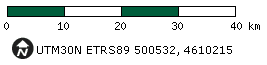
Se muestra la información de la escala del mapa, así como las coordenadas actuales del cursor en el mapa.

Se presenta una lista con las capas de la consulta, en el orden de presentación en el mapa (la primera capa de la leyenda será la capa de primer plano del mapa).
Cada capa de la leyenda consta de:
Marca de visibilidad de la capa  /
 , que se puede modificar haciendo click sobre el checkbox.
Nombre de la capa: Al hacer click en el nombre de la capa se desplegará el siguiente panel:

Moviendo el desplazador modificamos la transparencia de la capa, si lo hacemos sobre la entrada de leyenda "Clasificación del suelo", se modificarán las transparencias de todos los tipos de suelos visibles.

El panel "Fondo" muestra una lista de mapas base para mostrar en el visor.

El panel "Planeamientos" muestra una lista de los planeamientos urbanísticos del municipio o el plan especial seleccionado.
La primera línea del panel permite visualizar las cuadrículas de localización de expedientes.
Si pinchamos en el checkbox de la primera línea del panel (cuadriculas de localización de expedientes) se visualizan en el mapa unas cuadrículas
de color azul, que nos proporcionan información con sólo poner el ratón encima de una de ellas.
Si pinchamos en una de ellas, se marca en verde el planeamiento de la cuadrícula,
y se pintan en el mapa (en color rojo) las cuadrículas de los planos del planeamiento seleccionado.
La línea "Serie" permite filtrar las cuadrículas de una serie determinada.
Hay dos paneles de planeamientos, general y de desarrollo.
Se despliegan al pinchar en el icono  .
Cada planeamiento consta de :
 N° de Expediente. Denominación.
 Documentación.
 Planos.
Al pinchar en Documentación, se abre una lista de documentos desde la cual se puede visualizar o descargar documentos del planeamiento.
Al pinchar en Planos, se abre una lista de planos desde la cual se puede visualizar o descargar los planos del planeamiento.
Para visualizar los planos se ha implementado un visor personalizado, que permite hacer zoom, desplazarnos por el plano, ver la leyenda, etc.

El panel "Servidores" muestra una lista de servidores compatibles con el standard "WMS/OGC". Servidor del término municipal, catastro y cartociudad, para añadir una capa al mapa hay que
marcar el checkbox y elegir una capa del combo.
También es posible realizar una busqueda en catastro por polígono y parcela en el municipio seleccionado.
Al pulsar el boton "Más servidores" se muestra una lista de servidores compatibles con el standard "WMS/OGC".

Al seleccionar un servidor, se muestra la lista de las capas disponibles de dicho servidor.
En el caso de que la capa ya estuviera representada en el mapa, dicha capa se mostraría marcada, al desmarcarla y pulsar el boton "Aceptar", las capas desmarcadas serán eliminadas del mapa.
Tanto en el arbol de servidores, como en la lista de capas, al pulsar el botón "Buscar ..." aparece un cuadro de dialogo con el que podremos buscar en el arbol.
Los elementos que contienen los caracteres buscados se destacan en rojo.
También existe la posibilidad de añadir capas de servidores "WMS/OGC" pulsando en el boton "Añadir nuevo servidor" y proporcionando la Url del servidor.

El mapa guía permite el desplazamiento del mapa, dependiendo del Navegador que estemos utilizando podemos realizar las siguientes funciones.
Podemos movernos por el mapa arrastrando el rectángulo verde, (o el punto de mira  si el nivel de zoom es alto) a la zona a la que deseamos desplazarnos.
También podemos desplazarnos a un sitio simplemente pinchando en el punto al que queremos desplazarnos.
Al pinchar en el icono , el cursor cambiará a  . Si existieran anotaciones en el mapa (polígonos, lineas, textos, etc) se ocultaran temporalmente mientras se esté utilizando esta herramienta.
Al pinchar en el mapa se realiza una consulta al Street View de Google maps para comprobar si en el punto seleccionado existe alguna imagen panomámica, mostrandose la vista de 360° en caso afirmativo.
Normalmente estas imágenes existen en carreteras y calles de zonas urbanas.
Para desplazarse por la imagen pueden utilizarse, ademas del ratón, las teclas de dirección del teclado (flechas izquierda, derecha, arriba y abajo).
|
A efectos de un mejor rendimiento se recomienda utilizar el navegador Mozilla Firefox. |
|
| Descarga aquí |

|